HỖ TRỢ ONLINE 24/24
Hotline 1: 0944.434.169 ( Thầy Toàn )
ĐỊA CHỈ Q.5: P.207H số 207 An Dương Vương, P.8, Q.5, HCM

CHƯƠNG TRÌNH KHUYẾN HỌC HÈ 2015 TẠI TRUNG TÂM GIIC

Mọi Chi tiết liên hệ: ĐT: 08.66.858.169 - 08.66.84.84.34 Hotline: 0944.434.169 - 0982.434.002 web: tienganhtinhoc.edu.vn

Tặng Voucher 200.000Đ cho tất cả học viên đăng kí tại trung tâm GIIC

100% Học Viên Cảm Thấy Hài Lòng Khi Ôn Luyện Thi Tại Trung Tâm Của Chúng Tôi

Anh Ngữ GIIC Giảm giá ưu đãi cho học viên mừng ngày 30/4 -1/5

100% Học Viên Cảm Thấy Hài Lòng Khi Ôn Luyện Thi Tại Trung Tâm Của Chúng Tôi

Anh Ngữ GIIC

Chuyên Ôn Luyện Thi Chứng Chỉ Quốc Gia Tiếng Anh Tin Học

Anh Ngữ GIIC

Nơi Ôn Luyện Thi Với Đội Ngũ Giáo Viên Trẻ Giàu Kinh Nghiệm Trong Việc Giảng Dạy

Anh Ngữ GIIC

Nơi Ôn Luyện Thi Chứng Chỉ Anh Văn Tin Học Quốc Gia Uy Tín Nhất Toàn Quốc

Anh Ngữ GIIC

100% Học Viên Cảm Thấy Hài Lòng Khi Ôn Luyện Thi Tại Trung Tâm Của Chúng Tôi

Anh Ngữ GIIC

Hoàn Trả 100% Học Phí Nếu Học Viên Thi Trượt Hoặc Không Hài Lòng Về Khóa Học

Hiển thị các bài đăng có nhãn LÀM BẰNG TIẾNG ANH-TIN HỌC. Hiển thị tất cả bài đăng

LÀM BẰNG TIẾNG ANH-TIN HỌC RỦI RO KHÔNG TRÁNH ĐƯỢC

LÀM BẰNG TIẾNG ANH-TIN HỌC RỦI RO KHÔNG TRÁNH ĐƯỢC

Bằng giả: chỉ duy nhất có một trường mà anh/chị có thể mua được bằng tiếng anh – tin học là người bán bằng có quen biết với một số cấp lãnh trung tâm Ngoại ngữ - Tin học và những ông này phải đồng ý việc làm mạo hiểm này. Trên thực tế có mấy ai quen biết được mấy ông này và có mấy ông dám làm việc này mà những người rao bán bằng Tiếng Anh – tin học, làm bằng Tiếng Anh – tin học quốc gia lại đầy rẫy thị trường.
Những người cần bằng (chứng chỉ) gấp khi chưa đủ trình độ hay thời gian gấp quá nhiều tạo kẻ hở cho những tay “mua bán lậu” hoành hành rộng khắp.
Ngày nay, các loại chứng chỉ giả được làm quá kỹ thuật khiến cho người mua không nhận biết được đâu là thật đâu là giả.
Với thủ đoạn tinh vi bắt người mua đặt cọc trước bằng cách này cách khác các tay “mua bán lậu” đã gom được hàng triệu đồng thậm chí hàng chục triệu đồng/1 bằng và sau khi có được khoản tiền này tự nhiên họ hóa vô hình, làm cho người mua ngay cả bằng giả cũng không được nhận. Nhiều trường hợp người bán có nhiều “kinh nghiệm” hứa hẹn, trình bày nhiều lý do bằng thật có tem hay cơ chế hoạt động gì đó… khiến cho người mua đưa trước 100% phí và như thế người mua phải mất trắng khoản tiến đã đưa.
Với nhiều thủ đoạn như thế, trong năm vừa qua, đã có hơn 5.000 người bị lừa và hơn 3.000 tấm bằng được mua bán. Trong đó có trên 95% là bằng giả. Chưa kể những tấm bằng đươc bán đúng “chất lượng” chỉ có một số ít là có hồ sơ gốc.
Nguyên nhân vì đâu có những tấm bằng “chính gốc” mà không có hồ sơ gốc. Một số cá nhân thuộc nhiều bộ phận quản lý khác nhau đã gian lận chiếm đoạt những tấm phôi trắng (chưa in tên) còn dư sau các kỳ thi tung ra thị trường tạo ra một thị trường mới là “bằng gốc” mà “không có hồ sơ”.
Vì thế anh/chị cần nhớ không nên làm bằng tiếng anh, làm bằng tin học, làm chứng chỉ tiếng, làm chứng chỉ tin học, mà đi thi là còn đường tốt nhất để anh/chị không bị tiền mất, tật mang.
- HẬU QUẢ CỦA VIỆC DÙNG BẰNG GIẢ:
+ Đối với công chức: kỷ luật cao, mất việc, bị khởi tố hình sự….
+ Đối với Sinh Viên: Hủy kết quả học tập, bị khởi tố hình sự….
+……..

CHƯƠNG TRÌNH ĐẢM BÀO ĐẦU RA VỚI MỌI TRÌNH ĐỘ HỌC VIÊN ĐANG CÓ TRONG 1 THÁNG
- Cùng với các trang thiết bị hiện đại tại trung tâm và sự nhiệt tình, nhiều kinh nghiệm của đội ngũ giảng viên. Chúng tôi xin cam đoan sẽ đào tạo các cấp độ Tiếng Anh, Tin Học A, B, C theo mong muốn và trình độ của bạn trong thời gian ngắn nhất.
- Với các lớp học và luyện thi cao cấp- cấp tốc trong thời gian ngắn của trung tâm, các học viên có thể đảm bảo được thời gian nhận chứng chỉ hay loại chứng chỉ phù hợp nhất để kiệp nộp hồ sơ đi làm, xét tốt nghiệp, thi công chức, nâng ngạch…
- Tại trung tâm thường xuyên tổ chức các lớp thi Tiếng Anh, Tin Học của BGD (Mỗi thàng đều có 1 đến 2 khóa thi). Mỗi khóa thi sẽ có tài liệu ôn riêng được biên soạn ngắn nhất, cô đọng nhất để đảm bảo kiệp thời gian thi và cấp chứng chỉ.
- Nhìn chung tỉ lệ đầu ra qua các kỳ thi tại trung tâm, thì lượng học viên có kết quả thi đậu trong lần thi đầu tiên đạt vượt trên 95% (những học viên học theo tài liệu ôn thi cao cấp của trung tâm sẽ không có khả năng rớt)
- Trong trường hợp học viên thi không đạt được cấp độ đúng theo yêu cầu, trung tâm sẽ hoàn 100% học phí hoặc học, thi lại hoàn toàn miễn phí ngay khóa sau cho đến khi đậu.


LUYỆN THI TIN HỌC: BÀI 1: LÀM QUEN VỚI PHIÊN BẢN WORD 2007

LÀM QUEN VỚI PHIÊN BẢN WORD 2007


1. Làm quen nhanh với giao diện mới 2007
a. Làm quen với thanh Ribbon
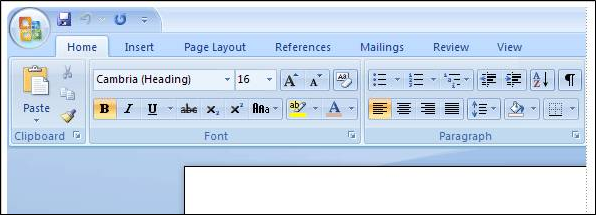
Lần đầu tiên mở Word 2007 lên có thể bạn sẽ ngạc nhiên với giao diện hoàn toàn mới so với các phiên bản trước. Phần thay đổi lớn nhất là thanh Ribbon nằm trên cùng của cửa sổ chương trình.
Thanh Ribbon mang những lệnh thông dụng lên đầu nhờ đó bạn không phải lục tung hàng đống menu để tìm thứ bạn cần.
Tại sao lại có sự thay đổi này? Câu trả lời là để giúp cho bạn làm việc dễ dàng và hiệu quả hơn. Thanh Ribbon được nghiên cứu và thiết kế sao cho các lệnh được đặt ở những vị trí hợp lý nhất.


b. Có những gì trên thanh Ribbon?
Thanh Ribbon có 3 thành phần căn bản:
1 Tab (thẻ) có 7 Tab cơ bản nằm ngang phía trên, đại diện cho 7 vùng hoạt động.
2 Group (nhóm) mỗi Tab bao gồm nhiều Group tập họp các đối tượng có liên quan mật thiết với nhau.
3 Command (lệnh) mỗi Command có thể là một nút, một vùng để nhập nội dung hoặc một Menu (trình đơn).
Mọi thứ trên một Tab đều được lựa chọn cẩn thận dựa trên các hoạt động của người dùng. Ví dụ Tab Home chứa những lệnh có tầng suất sử dụng nhiều nhất chẳng hạn như các lệnh trong nhóm Font để định dạng văn bản như: Font, Font Size, Bold, Italic, v.v...


c. Nút hiển thị hộp thoại của từng nhóm
Mới nhìn qua bạn có thể sẽ không tìm thấy một lệnh nào đó đã có trong các phiên bản Word trước. Đừng lo, một số nhóm có một nút hình mũi tên chéo Description: P01SC_clip_image004 nằm ở góc phải bên dưới của nhóm.
Nút mũi tên đó được gọi là Dialog Box Launcher (nút mở hộp thoại). Nếu bạn Click vào nút đó nó sẽ mở ra các tùy chọn liên quan đến nhóm tương ứng. Các tùy chọn này xuất hiện dưới dạng hộp thoại mà bạn vẫn thấy ở các phiên bản Word trước đây.
Nhân tiện nói về các phiên bản Word trước, bạn có thể tự hỏi liệu bạn có thể chọn một giao diện giống như các phiên bản trước trong Word 2007 không. Câu trả lời là KHÔNG. Tuy nhiên, sau khi đã quen thuộc với giao diện mới bạn sẽ cảm thấy thích thú với sự tiện lợi mà nó mang lại.


d. Những Tab phụ
Khi bạn chọn một một bức ảnh, tab phụ có tên Picture Tools sẽ xuất hiện, Tab này chứa các lệnh liên quan đến việc xử lý hình ảnh trong Word.
Trong phiên bản 2007, có một số Tab chỉ xuất hiện trên thanh Ribbon khi bạn cần đến chúng. Giả sử bạn vừa chèn một tấm ảnh vào tài liệu, bây giờ bạn muốn có những hiệu chỉnh liên quan tới tấm ảnh này chẳng hạn như chọn cách văn bản sẽ bao quanh tấm ảnh như thế nào hoặc có thể bạn muốn cắt xén những phần thừa trong ảnh...Vậy bạn có thể tìm các lệnh liên quan ở đâu?
1 Chọn ảnh.
2 Tab phụ Picture Tools xuất hiện, hãy click vào đó.
3 Các nhóm và lệnh mới sẽ xuất hiện để bạn có thể xử lý hình ảnh, nhóm Picture Styles chẳng hạn. Khi bạn click ra ngoài bức ảnh, Tab Picture Tools sẽ biến mất và các nhóm khác xuất hiện trở lại.
e. Toolbar mini
Khi bạn chọn một đoạn văn bản hoặc một từ và chuyển con trỏ chuột đén đó, một Toolbar (thanh công cụ) nhỏ sẽ xuất hiện dưới dạng mờ.
Một số lệnh định dạng hữu dụng đến nỗi bạn muốn nó xuất hiện trong mọi hoàn cảnh. Giả sử bạn muốn định dạng nhanh một văn bản trong khi hiện tại bạn đang ở Tab Page Layout. Đương nhiên bạn có thể Click vào Tab Home để sử dụng những lệnh định dạng trong đó, tuy nhiên có một cách nhanh hơn:1 Chọn phần văn bản muốn định dạng sau đó chuyển con trỏ chuốt tới vị trí đó.2 Một thanh công cụ nhỏ xuất hiện dưới dạng mờ.  Nếu bạn rê chuột đến đọ, thanh công cụ này sẽ hiện rõ và bạn có thể sử dụng các tùy chọn trên đó để định dạng văn bản.
Toobar Mini rất hữu ích cho định dạng nhanh văn bản, tuy nhiên bạn phải làm sao nếu muốn một vài lệnh khác cũng xuất hiện thường trực như vậy. Hãy xem phần tiếp theo về Quick Access Toolbar (thanh công cụ truy cập nhanh).


f. Thanh công cụ truy cập nhanh


Thanh công cụ truy cập nhanh (Quick Access Toolbar) là một vùng nhỏ nằm trên góc trái của thanh Ribbon, nó chứa các lệnh mà bạn dùng ngày này qua ngày khác như: Save, Undo, Repeat Bạn có thể thêm vào những lệnh mà mình thường dùng để nó sẽ luôn xuất hiện mà không cần biết Tab hiện tại là gì.
Click phải chuột vào nút lệnh mà bạn muốn thêm vào Quick Access Toolbar, chọn Add to Quick Access Toolbar.


g. Ẩn tạm thời thanh Ribbon
Thanh Ribbon giúp cho mọi thứ trong Word 2007 trở nên tập trung và dễ dàng tìm kiếm những thứ cần thiết. Tuy nhiên, đôi khi bạn không cần phải tìm bất cứ thứ gì. Bạn chỉ muốn tập trung làm việc với tài liệu của mình và bạn muốn có nhiều không gian hơn. Thật đơn giản, hãy tạm ẩn thanh Ribbon.
Cách ẩn thanh Ribbon: Nhấp đúp chuột vào Tab hiện tại, các nhóm của Tab sẽ biến mất. Như vậy bạn đã có nhiều khoảng trống hơn.
Khi nào bạn muốn thanh Ribbon xuất hiện trở lại, hãy nhấp đúp vào Tab hiện tại một lần nữa.


h. Sử dụng bàn phím


Những người yêu bàn phím, đây là phần dành cho các bạn. Phìm tắt bắt đầu với Ctrl như các phiên bản trước. Ví dụ Ctrl + C là Copy, Ctrl+S là lưu tài liệu...
Thiết kế Ribbon dẫn đến hệ thống phím tắt mới với 2 lợi ích lớn so với phiên bản trước:
1 Mọi lệnh đều có phím tắt
2 Các phím tắt yêu cầu nhấn ít phím hơn
Các phím tắt (Short Cut) có một tên mới: Key Tips. Nhấn phím Alt để các Key Tips xuất hiện cho tất cả các Tab, các nút lệnh trên Quick Access Toolbar, nút Microsoft Office. Lúc này, bạn có thể nhấn Key Tip cho những Tab mà bạn muốn hiển thị, ví dụ nhấn H để hiển thị Tab Home. Các Key Tip cho từng lệnh trong Tab Home sẽ xuất hiện và bạn chỉ việc nhấn Key Tip của lệnh mà bạn cần.
2. Làm quen nhanh với hệ thống Office 2007
a. Phiên bản Office mới được thiết kế hướng người dùng


Có rất nhiều thay đổi tương tự nhau trong cả bộ Office 2007. Tin tốt lành đó là các lệnh và các công cụ đều đã được đưa ra trước mắt người dùng và luôn ở trạng thái sẵn sàng.
Thay vì có khoảng trên dưới 30 thanh công cụ hoặc các lệnh bị vùi dưới hàng tá menu hoặc trong các hộp thoại thì giờ đây bạn đã có một trung tâm điều khiển (Control Center) duy nhất kết hợp mọi thứ với nhau một cách trực quan.
Một khi đã quen thuộc với thanh Ribbon trong một chương trình (Word, Excel, Access...), bạn cũng sẽ cảm thấy dễ dàng trong một chương trình khác.

b. Các lệnh được tổ chức như thế nào?


Các lệnh Paste, CutCopy thường được sử dụng nhất trong Word và Excel, do đó, theo logic các lệnh này được đặt ở Tab Home, Tab đầu tiên trên thanh Ribbon.
Các lệnh tổ chức theo cách chúng được sử dụng. Microsoft nhận thấy người dùng có một số lệnh ưa thích mà họ dùng đi dùng lại hàng ngày. Những lệnh như thế hiện đã được đặt ở những nơi nổi bật và tiện dụng nhất.
Ví dụ lệnh Paste là lệnh có tầng suất sử dụng cao nhất, như thế tại sao không cho nó một khoảng không gian lớn hơn so với các lệnh liên quan là CopyCut.
Các lệnh thông dụng không còn phải chia sẻ không gian trên thnah công cụ với  những lệnh liên quan nhưng ít được dùng hơn. Những thứ hữu dụng sẽ được đặt trong tầm tay của bạn.
Những lệnh có tần suất sử dụng thấp sẽ chỉ có được một phần nhỏ trên thanh công cụ. Ví dụ người dùng ít sử dụng lệnh Paste Special hơn lệnh Paste, do đó muốn truy cập lệnh Paste Special bạn hãy nhấn phím mũi tên bên dưới lệnh Paste.

c. Nhiều lệnh chỉ xuất hiện khi cần thiết


Tab phụ Picture Tools xuất hiện khi bạn chèn một bức ảnh vào Word.
Những lệnh bạn thường sử dụng nhất nằm trên thanh Ribbon và luôn ở trạng thái sẵn sàng. Trong khi đó, một số lệnh khác chỉ xuất hiện khi bạn thực sự cần.
Chẳng hạn nếu bạn không có bức ảnh nào trong tài liệu thì các công cụ để xử lý hình ảnh sẽ không cần thiết phải xuất hiện.
Nhưng chỉ cần bạn chèn vào một bức ảnh, Tab phụ Picture Tools sẽ lập tức xuất hiện cùng với Tab con Format chứa các lệnh để bạn làm việc với các bức ảnh. Khi bạn kết thúc công việc với bức ảnh Tab Picture Tools cũng biến mất.
Nếu bạn muốn làm việc lại với bức ảnh, chỉ cần Click lên nó, Tab Picture Tools sẽ lại xuất hiện. Word biết bạn đang làm gì và cung cấp cho bạn các công cụ cần thiết phù hợp. Thanh Ribbon phản ứng với các hành động của bạn.Vậy bạn không cần phải lo lắng khi không luôn nhìn thấy tất cả các lệnh. Hãy thực hiện bước đầu tiên, sau đó mọi thứ bạn cần sẽ tự động xuất hiện.

d. Sẽ có nhiều tùy chọn hơn mỗi khi bạn cần
Click vào phím mũi tên Description: P02SD_clip_image004 ở phía dưới mỗi nhóm khi bạn cần nhiều tùy chọn liên quan tới nhóm đó:
Click vào phím mũi tên Description: P02SD_clip_image004_0000 của nhóm Font
2  Hộp thoại Font xuất hiện với đầy đủ các tùy chọn.
Khi bạn thấy một phím mũi tên nhỏ Description: P02SD_clip_image004_0001 phía dưới một nhóm có nghĩa là nhóm đó có thêm nhiều tùy chọn đang ẩn. Click vào phím mũi tên này (phím này được gọi là Dialog Box Launcher) một hộp thoại hoặc một bảng chứa lệnh (Task Pane).
Ví dụ trong PowerPoint, nhóm Font ở thẻ Home chứa các lệnh về font chữ như thay đổi kiểu chữ, kích thước, màu sắc, in đậm, in nghiêng, gạch dưới...
Nhưng nếu bạn muốn sử dụng các lệnh định dạng font ít thông dụng hơn như supperscript thì bạn phải click vào phím mũi tên Description: P02SD_clip_image004_0002 bên dưới nhóm Font để mở hộp thoại Font có chứa lệnh supperscript và các lệnh khác liên quan đến font chữ.


e. Xem trước thay đổi trước khi chọn

Bạn đã bao giờ phải rơi vào cảnh lặp đi lập lại các thao tác Chọn Lựa - Hủy (Undo) - Chọn Lựa chưa? Bạn chọn một Font chữ, màu sắc, kiểu trang trí hoặc hiệu chỉnh một bức ảnh. Nhưng những thay đổi đó dẫn đến một kết quả không vừa ý, thế là bạn nhấn Undo, sau đó lại thực hiện những lựa chọn khác. Vòng lặp nhàm chán đó diễn ra cho đến khi có một kết quả làm bạn hài lòng.
Giờ đây, bạn có thể nhìn thấy ngay kết quả của từng tùy chọn. Mỗi khi bạn rê chuột ngang một tùy chọn nào đó phần văn bản hoặc hình ảnh mà bản muốn hiện chỉnh sẽ lập tức thay đổi tương ứng. Khi đã chọn được một giải pháp ưng ý, hãy click lên nó. Bạn sẽ không phải đụng đến lệnh Undo.

f. Tạo thanh công cụ của riêng bạn
Nếu có những lệnh mà bạn thường xuyên sử dụng nhưng lại không nằm ở nhửng vị trí thuận lợi thì bạn có thể đặt nó lên thanh công cụ truy cập nhanh (Quick Access Toolbar) nằm ở góc trên bên trái, ngay cạnh nút Microsoft Office. Khi đó, lệnh ưa thích của bạn sẽ nằm thường trực và tiện lợi.

Giả sử bạn thường xuyên sử dụng lệnh Track Changes nhưng lệnh này lại nằm ở Tab Reviews, mỗi khi muốn sử dụng bạn phải bật Tab Reviews lên rất bất tiện. Thay vì vậy, hãy thêm lệnh Track Changes vào thanh công cụ truy cập nhanh bằng cách sau: Click-Chuột-Phải trên nút lệnh Track Changes, sau đó chọn Add to Quick Access Toolbar.

g. Sử dụng độ phân giải màn hình khác nhau làm thay đổi cách hiển thị của thanh Ribbon
Nhóm Show/Hide trong Tab View hiển thị đầy đủ khi mà hình ở độ phân giải cao, khi màn hình có độ phân giải thấp, bạn phải nhấn vào nút mũi tên mới nhìn thấy được các lệnh.
Những gì bạn đã tìm hiểu về phiên bản Office mới cho đến giờ được áp dụng khi màn hình của bạn có độ phân giải cao.
Nếu màn hình của bạn có độ phân giải thấp, 800x600 pixel chẳng hạn, thì một số nhóm lệnh chỉ hiển thị tên nhóm chứ không hiển thị tất cả các lệnh. Bạn phải nhấn vào nút mũi tên bên dưới tên nhóm để truy cập tất cả các lệnh.
Nhìn vào hình minh họa trên, ở độ phân giải cao nhóm Show/Hide hiển thị đầy đủ các lệnh, trong khi đó với độ phân giải thấp hơn nó chỉ hiển thị tên nhóm mà không có lệnh nào. Trong trường hợp này bạn phải nhấn vào nút mũi tên để truy cập các lệnh.
Tổng quát, một nhóm chỉ hiện tên nhóm ở độ phân giải thấp là những nhóm lệnh thường ít được sử dụng.
Chế độ Minimize: dù ở bất kì độ phân giải nào, nếu bạn thu nhỏ cửa sổ chương trình lại thì một số nhóm sẽ chỉ còn hiển thị tên nhóm. Càng thu nhỏ cửa sổ chưa trình thì số nhóm chỉ hiển thì tên sẽ tăng lên.Tablet PC: Nếu bạn dùng Tablet PC (Máy tính dạng bảng) với màn hình nhỏ bạn sẽ thấy Office 2007 sẽ hiển thị một phiên bản thanh Ribbon với các Tab và nhóm nhỏ hơn. Ngược lại với màn hình lớn.


LUYỆN THI TIN HỌC: BÀI 2: XEM NGAY!!!

ĐỂ TÌM VIỆC THÀNH CÔNG, HÃY SỬ DỤNG CÁC PHƯƠNG THỨC SAU ĐÂY!

Những chiến thuật tìm việc


Để tìm việc làm thành công, hãy sử dụng những phương thức sau đây:

Trong tất cả những thứ bạn làm trong cuộc sống thì có rất ít thứ quan trọng hơn tìm được việc làm. Dù đó là công việc đầu tiên hay bạn đang trên con đường sự nghiệp sau này thì việc tìm việc làm có liên hệ trực tiếp đến thành công và hạnh phúc của bạn. Vì tìm việc có vai trò quan trọng như thế cho nên bạn phải tiến hành thật đúng đắn, bạn phải chuẩn bị thật kỹ càng và làm thật cần cù, siêng năng. Bảng tóm tắt những chiến lược tìm việc làm dưới đây có thể giúp bạn thành công.

1. Xây dựng những mối quan hệ rộng rãi:

Bạn có thể bắt đầu tìm việc làm trước thời điểm bạn thật sự sẵn sàng tìm việc. Thật vậy, bạn có thể thực hiện nó bằng cách xây dựng những mối quan hệ. Cụ thể hơn, bạn có thể thiết lập quan hệ với những người có thể giúp bạn tìm việc khi bạn cần. Những người này bao gồm các bạn cùng lớp, giáo viên và các nhà doanh nghiệp.

(1) Mở rộng mối quan hệ bạn bè:

Hiện tại, những người bạn cùng lớp dường như không nắm giữ những vị trí có ảnh hưởng đến quyết định tuyển dụng. Nhưng trong tương lai, khi bạn muốn thay đổi công việc thì những ngừơi bạn này có thể sẽ làm ở những vị trí này. Ngay bây giờ, vài người trong các bạn cùng lớp có thể biết được những người có thể giúp được bạn. Những mối quan hệ bạn bè càng rộng rãi chừng nào thì có vẻ như bạn có những mối quan hệ công việc rộng rãi chừng ấy.

(2) Biết rõ giáo viên:

Biết rõ những giáo viên và chắc rằng họ cũng biết rõ về bạn có thể dẫn bạn đến những mối quan hệ việc làm. Do các giáo viên thường tìm hiểu về kinh doanh nên họ có thể biết những ủy viên ban quản trị trọng yếu và có thể giúp bạn tiếp xúc với những người này. Giáo viên đôi khi biết những vị trí hiện đang tuyển dụng và trong những trường hợp như thế họ có thể giới thiệu bạn với các nhà tuyển dụng. Trình bày rõ nguyên tắc làm việc và khả năng của bạn trong lớp có lẽ là cách tốt nhất để ccá giáo viên biết rõ về bạn và có thể giúp bạn được. Hãy nên tận dụng các cơ hội gặp gỡ giáo viên ngoài giờ học, đặc biệt là giáo viên chuyên ngành.

(3) Gặp gỡ những người đứng đầu doanh nghiệp:

Rõ ràng là gặp gỡ những người đứng đầu doanh nghiệp có thể dẫn bạn tới những mối quan hệ công việc. Bạn có thể biết một vài người qua gia đình và bạn bè nhưng mở rộng mối quan hệ với các nhà doanh nghiệp sẽ có ích cho bạn. Bạn có thể xây dựng mối quan hệ bằng nhiều cách, nhưng tốt nhất là qua những trung tâm việc làm ở trường đại học ví dụ Hiệp hội Thông tin chuyên ngành Kỹ thuật, Delta Sigma Pi, Và Hiệp hội quản lý vì sự phát triển của doanh nghiệp. Thông qua việc giữ vai trò chủ động, tích cực trong các tổ chức thuộc chuyên ngành của bạn, nhất là làm việc trong những ủy ban lập trình và trở thành thành viên thường trực, bạn có thể gặp những người đứng đầu doanh nghiệp khi họ được mời đến giao lưu. Bạn cũng có thể giao lưu trực tuyến với các nhà doanh nghiệp. Nếu bạn thể hiện niềm quan tâm đến vấn đề này và được họ biết đến như là người đưa ra những nhận xét có giá trị thì bạn có thể tìm được vài công việc tốt. Là thành viên của những nhóm thông tấn đôi khi cũng có ích nhưng bạn phải đánh giá cẩn thận những người điều hành đó.

(5) Làm việc cho những tổ chức cộng đồng:

Ngoài những cách tạo nên sự giao thiệp theo cách phổ biến này, bạn còn có thể dùng những cách ít phổ biến hơn sau đây. Đó là làm việc cho những tổ chức cộng đồng (những tổ chức từ thiện, những nhóm phát triển cộng đồng, những nhóm huy động quỹ tài trợ). Bạn có thể gặp những người lãnh đạo trong cộng đồng. Bằng cách tham dự những cuộc họp chuyên môn của các hiệp hội(bao gồm nhiều lãnh vực), bạn có thể gặp lãnh đạo trong lĩnh vực ngành nghề của bạn. Thật sự thì việc tham gia các hoạt động có thể đem lại cho bạn mối quan hệ với những người đứng đầu doanh nghiệp – những người mà có thể mở những cánh cửa cho bạn trong hiện tại và trong tương lai.

(6) Học để trang bị cho mình kiến thức và bằng cấp cần thiết:

Những trường, Viện đào tạo và giáo dục có uy tín là nơi có thể cung cấp những kiến thức và chứng chỉ hành nghề mà Trường của bạn không có được.

2. Tự tìm hiểu bản thân mình

Học vấn:

(1) Giáo dục với ngành cụ thể, đường lối công việc rõ ràng.
Học vấn: việc phân tích nên có lẽ bắt đầu từ khâu học vấn. Có lẽ bạn đã chọn cho mình một nghề nghiệp như kế toán, tài chánh, hệ thống thông tin, doanh nghiệp quốc tế, quản lý hay marketing. Nếu có thì công việc của bạn được đơn giản hoá; với những ngành cụ thể đã chuẩn bị cho mục tiêu của bạn. Vì vậy bạn có thể lưu ý những điểm đặc biệt- ví dụ: những khoá học đem lại cho bạn những kỹ năng đặc biệt, hay giúp bạn tự nhận ra những điều đặc biệt của bản thân (như những khoá học tâm lý học làm cho bạn hiểu biết thêm về mối quan hệ giữa người và người; những khoá học giao tiếp giúp bạn nâng cao kỹ năng viết và nói hoặc những khoá học ngoại ngữ giúp bạn sẵn sàng cho những kế hoạch mang tính quốc tế. )
Chương trình giáo dục tổng quát, sự lực chọn nghề nghiệp cần phải được quyết định:
Giả sử như bạn đang theo học một chương trình giảng dạy quá tổng quát (khái quát về thương mại, các môn về lĩnh vực khao học nghệ thuật…. ) bạn sẽ cần xem xét việc học của mình một cách cẩn thận để xem những môn học đó đã đem lại lợi ích gì cho bạn. Có lẽ bạn nên tìm trọng tâm của các môn học bằng máy tính, qua các thông tin có sẵn, qua các mối quan hệ liên nhân, qua các ngoại ngữ – tất cả những thứ này là điều tối cần thiết cho một số lĩnh vực công việc. Hay có lẽ bạn nên rút ra kết luận là việc rèn luyện này đem lại cho bạn kiến thức tổng quát vững chắc từ những kỹ năng chuyên ngành trong công việc.
Xem xét chất lượng của thành tích học tập (hạng, danh hiệu, khoá học đã tham gia)
Trong quá trình đánh giá việc học của bản thân, bạn nên xem xét những thành tích bạn đã đạt được về mặt chất lượng như hạng, danh hiệu, sự công nhận. Nếu bạn có thành tích tốt, bạn nên phát huy nó. Nếu như thành tích của bạn chỉ ở mức trung bình thì sao? Khi bạn nhận ra điều đó, bạn nên chuyển trọng tâm vào những môn mà mình giỏi-sự sẵn sành trong công việc, phẩm chất và kinh nghiện của bạn. Có thể bạn giải thích cho việc không đạt thành tích cao bằng lý do khi bạn đang di học thì bạn phải di làm hay bạn bị hạn chế học tập, không đạt kết quả cao nhưng nó lại mang đến những kinh nghiệm công việc đáng giá.

Phẩm chất cá nhân:

(2) Phẩm chất bản thân (kỹ năng, tài lãnh đạo…)
Sự tự đánh giá cũng bao gồm phẩm chất của bạn. Năng lực liên quan đến sự làm việc chung với người khác cực kỳ quan trọng. Năng lực lãnh đạo hay năng lực quản lý cũng không kém phần quan trọng. Và nếu như bạn diễn tả bản thân tốt bằng nói và viết – kỹ năng giao tiếp cũng được đánh giá trong hầu hết các công việc.
Dĩ nhiên, bạn không thể là người phán xét tốt nhất về phẩm chất của mình, giống như chúng ta không phải lúc nào nhận xét về bản thân mình cũng giống như người khác nhận xét. Bạn cũng cần kiểm tra cùng các bạn khác xem liệu họ có đồng ý với sự xác định của bạn hay không. Bạn cũng nên xem lại những thành tích của mình bằng những chứng cớ xác thực nhằm hỗ trợ cho sự xác định này của bạn. Ví dụ như là thành viên của một tổ chức và sự tham gia họat động xã hội là bằng chứng về kỹ năng đồng đội. Giữ chức vụ trong một tổ chức là bằng chứng về tài lãnh đạo. Tham gia trong một đội hùng biện hay đội bóng bầu dục ở trường là thể hiện kỹ năng giao tiếp.

Kinh nghiệm công việc:

(3) Kinh nghiệm làm việc (cùnh với sự phân tích rõ ràng)
Nếu bạn là nguời có kinh nghiệm, bạn cần phân tích nó. Việc có nhiều kinh nghiệm trong lĩnh vực chuyên môn là rất quan trọng. Thực tế cho thấy rằng những kinh nghiệm như thế ngày càng quan trọng khi bạn muốn phát triển nghề nghiệp. Những kinh nghiệm nào không liên quan đến công việc bạn đang tìm kiếm đôi khi cũng giúp bạn khám phá tầm quan trọng của mình cho dù đó chỉ là công việc bán thời gian. Công việc bán thời gian sẽ biểu hiện sự nhiệt tình, tính cương quyết, đặc biệt là khi bạn kiếm tiền trang trải cho việc học. Và hầu như những kinh nghiệm đó đều giúp bạn phát triển kỹ năng giao tiếp với những người xung quanh.

Khả năng đặc biệt:

(4) Chất lượng đặc biệt (ngôn ngữ, kỹ năng giao tiếp)
Khả năng tự phân tích cũng bao hàm những khả năng đặc biệt khác, rất có ích cho một người chủ doanh nghiệp. Có khả năng nói một ngoại ngữ cũng rất có lợi trong một số môi trường doanh nghiệp. Việc tham gia luyên tập thể dục thể thao, những sở thích riêng, những điềm đam mê cũng giúp ích không kém. Có thể nói việc tham gia luyện tập thể dục thể thao sẽ rất có ích cho công việc khi bạn là một chuyên viên phân phối các mặt hàng thể thao; sự ham thích quy trình họat động của máy xe sẽ là một thuận lợi cho bạn khi bạn làm chuyên về dịch vụ máy xe; niềm đam mê âm nhạc sẽ giúp cho bạn nhiều nếu bạn là chuyên gia sản xuất đàn piano hay những trang web trực tuyến về âm nhạc. Bạn cũng có thể bộc lộ niềm đam mê đối với các sản phẩm khác qua các bài kiểm tra “Strong Campbell Interest Inventory” hoặc “Minnesota Vocational Interest Inventory”. Những bài kiểm tra này sẽ giúp bạn nối kết những đam mê của mình với những người đạt thành công trong nghề nghiệp của họ. Phần lớn những sự trợ giúp của trường đại học và trung tâm việc làm đều có sẵn những bài kiểm tra giống như thế cho cá sinh viên, một số bài kiểm tra cũng có sẵn trên mạng. Có được những sự trợ giúp hữu ích này sẽ gúip bạn có những thông tin bổ ích


.

LUYỆN THI CẤP TỐC TIẾNG ANH IELTS ĐẢM BẢO ĐẦU RA 100%

Luyện Thi Anh văn IELTS

 1 Giới thiệu chung về IELTS:

Hệ thống kiểm tra tiếng Anh quốc tế International English Language Testing System, viết tắt là IELTS, đọc là (/’ielts/) là một bài kiểm tra về sự thành thạo Anh ngữ. IELTS được đồng điều hành bởi ba tổ chức ESOL của Đại học Cambridge (University of Cambridge ESOL), Hội đồng Anh (British Council) và tổ chức giáo dục IDP của Úc. Người thi có thể lựa chọn giữa hai hình thức: Academic (học thuật) hoặc General training module (đào tạo chung):
+ Loại hình học thuật dành cho những người muốn học ở bậc đại học hoặc các học viện, các hình thức đào tạo sau đại học.
+ Loại hình đào tạo chung dành cho những ai muốn tham gia những khóa học nghề, hợp tác lao động, muốn tìm việc làm, hoặc vì mục đích di cư.
IELTS được chấp nhận bởi phần lớn các học viện, các trường cao đẳng, đại học ở Australia, Anh, Canada, Ireland, New Zealand và Nam Phi, ngày càng nhiều các học viện ở Hoa Kì, và nhiều tổ chức nghề nghiệp. Nó cũng là một yêu cầu bắt buộc đối với việc di cư đến Australia và Canada.

2. Chương trình học tại GIIC:

2.1 Mục tiêu

  • Luyện kỹ năng tổng hợp làm bài thi IELTS
  • Phân tích cấu trúc  và chiến lượt  làm bài thi.
  • Thực hành các bài thi cập nhật nhất 

2.2 Lịch Học

  • Thứ Hai – Tư – Sáu 
  • Thứ Ba – Năm – Bảy
Sáng
Trưa
Chiều
Tối
08:00 – 10:00
14:30 – 16:30
17:00 – 19:00
19:30 – 21:30

2.3 Học phí

Cấp độ
(điểm)
Thời lượng
(Giờ)
Giáo trình
Giáo viên
4.0 – 5.0
72
IELTS Foundation
GV bản ngữ 01 buổi/ 01 tuần

5.0 - 6.0
72
Practice Test 1
6.0 – 7.0
72
Practice Test 2
7.0 – 8.0
72
Practice Test 3, 4
8.0 – 9.0
72
Practice Test 5, 6

2.4 Thi xếp lớp

  • Kiểm tra 04 kỹ năng: nghe, nói, đọc, viết
  • Xếp lớp phù hợp với trình độ của học viên

2.5 Yêu cầu đối với học viên

  • Tham gia đầy đủ các buổi học
  • Vắng trên 30% tổng thời gian học sẽ không được dự thi cuối khóa.
  • Học phí đã đóng sẽ không được hoàn lại.

2.6 Quyền lợi của học viên

  • Được chuyển lớp học phù hợp
  • Được bảo lưu học phí khi có nhu cầu chính đáng
  • Được sử dụng trang thiết bị, phòng học, phòng lab, thư viện trong thời gian học tại trường