HỖ TRỢ ONLINE 24/24
Hotline 1: 0944.434.169 ( Thầy Toàn )
ĐỊA CHỈ Q.5: P.207H số 207 An Dương Vương, P.8, Q.5, HCM

CHƯƠNG TRÌNH KHUYẾN HỌC HÈ 2015 TẠI TRUNG TÂM GIIC

Mọi Chi tiết liên hệ: ĐT: 08.66.858.169 - 08.66.84.84.34 Hotline: 0944.434.169 - 0982.434.002 web: tienganhtinhoc.edu.vn

Tặng Voucher 200.000Đ cho tất cả học viên đăng kí tại trung tâm GIIC

100% Học Viên Cảm Thấy Hài Lòng Khi Ôn Luyện Thi Tại Trung Tâm Của Chúng Tôi

Anh Ngữ GIIC Giảm giá ưu đãi cho học viên mừng ngày 30/4 -1/5

100% Học Viên Cảm Thấy Hài Lòng Khi Ôn Luyện Thi Tại Trung Tâm Của Chúng Tôi

Anh Ngữ GIIC

Chuyên Ôn Luyện Thi Chứng Chỉ Quốc Gia Tiếng Anh Tin Học

Anh Ngữ GIIC

Nơi Ôn Luyện Thi Với Đội Ngũ Giáo Viên Trẻ Giàu Kinh Nghiệm Trong Việc Giảng Dạy

Anh Ngữ GIIC

Nơi Ôn Luyện Thi Chứng Chỉ Anh Văn Tin Học Quốc Gia Uy Tín Nhất Toàn Quốc

Anh Ngữ GIIC

100% Học Viên Cảm Thấy Hài Lòng Khi Ôn Luyện Thi Tại Trung Tâm Của Chúng Tôi

Anh Ngữ GIIC

Hoàn Trả 100% Học Phí Nếu Học Viên Thi Trượt Hoặc Không Hài Lòng Về Khóa Học

Hiển thị các bài đăng có nhãn bằng Tiếng Anh – tin học quốc gia. Hiển thị tất cả bài đăng

Chương Trình ưu Đãi Cho Sinh Viên Và Công Chức Nhân Dịp Ngày nhà giáo Việt Nam

Đặc biệt:
Trung Tâm ngoại ngữ - tin học GIIC chúng tôi đang có chương trình ưu đãi cho sinh viên và công chức. Giảm cho 10% cho sinh viên và 5% cho công chức nhân ngày nhà giáo việt nam 20/11
Bạn đang cần thi bằng b anh văn Tin Học cấp tốc.
Trong cuộc sống tiếng anh đóng một vai trò quan trọng đối với những sĩ tử của các trường cao đẳng – đại học khi ra trường và giúp cho công việc của các công nhân viên chức và trong cuộc sống của mọi người.
Nên mọi người cần có cho mình tấm bằng b anh văn Tin học để cải thiện cuộc sống cũng như trong công việc của mọi người trong cuộc sống hội nhập hiện nay.

Thi bằng b anh văn Tin Học cấp tốc ở đâu là chất lượng nhất ???
Nắm bắt được việc cần thiết của việc có cho mình tấm bằng b anh văn nên hiện nay ở Tp.HCM hiện nay có rất nhiều trung tâm thi bằng b anh văn cấp tốc rất tốt nhưng việc chọn được một trung tâm chất lượng nhất và hiệu quả nhất là rất khó.
Trung tâm ngoại ngữ - tin học GIIC của chúng tôi là một trong những trung tâm chất lượng nhất và hiệu quả nhất hiện nay, với những ưu đãi dành cho những học viên.
Vì sao bạn nên chọn Trung Tâm GIIC.
Trung tâm ngoại ngữ - tin học GIIC của chúng tôi luôn luôn có đội ngũ giảng viên chất lượng và có nhiều năm kinh nghiệm trong việc luyện thi bằng b anh văn cấp tốc.
Đến với trung tâm bạn sẽ được tạo mọi điều kiên tốt nhất cho học viên trong việc luyện thi và có cho mình có tấm bằng. Nếu bạn không có thời gian đến với trung tâm để luyện thi thì bạn cũng đừng lo, khi đến trung tân bạn sẽ được cấp bộ tài liệu bán sát với đề thi giúp cho học viên yên tâm khi bước vào phòng thi.

LIÊN HỆ TRƯỚC ĐỂ ĐƯỢC TƯ VẤN ĐẢM BẢO ĐẦU RA 
Hotline 1: 0944.434.169 ( Thầy: Toàn )
Hotline 2: 0982.434.002       ( Cô: Mai )


Mọi chi tiết xin liên hệ: 

Hotline 1: 0127.468.79.79 ( Thầy Toàn )
Hotline 2: 0982.434.002 ( Cô Mai)
ĐỊA CHỈ Q.5:

- P.207H số 207 An Dương Vương, Phường 8, Quận 5, HCM
ĐỊA CHỈ Q.Bình Thạnh:

- Số 190 Bạch Đằng, P.24, Bình Thạnh, HCM

LUYỆN THI TIN HỌC: BÀI 2:THAO TÁC CĂN BẢN TRÊN WORD 2007

THAO TÁC CĂN BẢN TRÊN WORD 2007


1. Tạo mới một vãn bản
Khi mới bắt đầu mở Word, thông thường Word sẽ tạo sẵn  cho bạn một trang vãn bản trống. Bạn có thể bắt ðầu việc nhập liệu ngay trên trang này, tuy nhiên nếu bạn đã đóng trang này lại thì tất nhiên là bạn phải tự tạo một trang mới.
Ðể tạo một trang vãn bản mới trong môi trường Word 2007 bạn thao tác:
·      Chọn vào biểu tượng  trên góc trái của cửa sổ Word 2007.
·      Một menu lệnh hiển thị, bạn chọn lệnh New.


Hộp thoại New Document hiển thị:
·         Ðể tạo mới một vãn bản trống, bạn chọn vào lệnh Blank and recent.
o   Bạn chọn tiếp vào Blank Document.
o   Nhấn vào lệnh Create.


·         Tạo mới một vãn bản theo các mẫu, bạn chọn vào lệnh Installed Templates.
o   Một cửa sổ các mẫu hiển thị, bạn chọn một mẫu thích hợp.
o   Nhấn vào lệnh Create.

·         Ngoài ra, nếu bạn có nối mạng Internet, bạn có thể chọn các mẫu trong mục Microsoft Office Online ðể tải về các mẫu được tạo sẵn từ trang Web Microsoft.


2. Mở một văn bản đã tạo sẵn
Để mở một văn bản được tạo từ Word bạn thao tác:
·         Chọn vào biểu tượng trên góc trái của Word 2007.
·         Một menu lệnh hiển thị, bạn chọn lệnh Open.


·         Hp thoại Open hin th


Chn đĩa và thư mc cha tp tin Word trong khung Look in.
·         Nếu để mở tt c các phiên bn ca Word, bn chn All Word Documents trong khung Files of type.
·         Bn chn tập tin Word cn m và nhn Open

3. Lưu văn bản Word 2007

Để lưu một tập tin văn bản trong môi trường Word 2007, bạn có các cách thực hiện sau:
·         Lưu mới một tập tin văn bản:
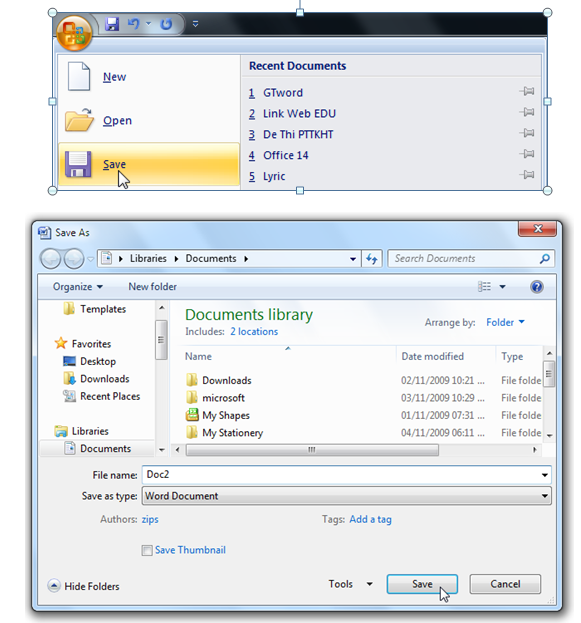
·         Chọn vào biểu tượng trên góc trái của cửa sổ Word.
Một menu lệnh hiển thị, bạn chọn lệnh Save (hoặc nhấn tổ hợp phím Ctrl + S)
·         Hộp thoại Save As hiển thị:
·         Chọn ổ đĩa và thư mục chứa tập tin Word cần lưu trong khung Save in.
·         Đặt tên tập tin trong khung File name.
·         Nhấn vào nút Save để lưu.


·      Chú ý:
Nếu bạn chọn trong khung Save as type là Word Document thì Word 2007 sẽ lưu theo định dạng mới *.docx (định dạng XML), định dạng này không mở được với các phiên bản Word trước.
Để xem được trên các phiên bản Word, bạn cần chọn trong khung Save as type là Word 97-2003 Document trước khi lưu.
·      Lưu một tập tin đang mở với một tên khác:
·         Chọn vào biểu tượng
 trên góc trái của cửa sổ Word.

·         Một menu lệnh hiển thị, bạn chọn lệnh Save As (hoặc nhấn phím F12)
Hp thoi Save As hin th, bn đặt tên mi cho tp tin văn bn Word trong ô File Name (khác vi tên tp tin đang m hin hành). Nhn vào nút Save để lưu tp tin vi tên mi.
 
·         Thay đổi thời gian lưu tự động trong ô (thời gian được tính tối thiểu là 1 phút)
·         Thao tác các lựa chọn xong, nhấn nút OK để áp dụng.

Các lệnh trong hộp thoại Word Options xem trong mục Hỗ trợ xử lý trong Word 2007.
 4. Thực hiện thao tác trên word
a. Thao tác chuột với bàn phím
Khi nhập văn bản trên Word bạn cần nắm vững một số thao tác với chuột và bàn phím:
·      Thao tác trên chuột:
·         Click: nhấn phím trái chuột một lần.
·         Right click: nhấn phím phải chuột một lần.
·         Double click: nhấn phím trái chuột hai lần liên tục.
·         Click and drag: nhấn và giữ phím trái chuột, đồng thời di chuyển chuột đến một vị trí khác.
·      Thao tác trên bàn phím:
·         ←: qua trái một ký tự.
·         ←: qua phải một ký tự.
·         ↑: lên một dòng.
·         ↓: xuống một dòng.
·         Ctrl + ← : qua trái một từ.
·         Ctrl + ← : qua phải một từ.
·         Ctrl + ↑↑↑: lên một đoạn.
·         Ctrl + ↓: xuống một đoạn.
·         Home: đến đầu dòng.
·         End: đến cuối dòng.
·         Ctrl + Home: đến đầu văn bản.
·         Ctrl + End: đến cuối văn bản.
·         Page Up: lên một trang màn hình.
·         Page Down: xuống một trang màn hình.
·         Ctrl + Page Up: đến đầu màn hình.
·         Ctrl + Page Down: đến cuối màn hình.
·         Enter: xuống hàng, kết thúc đoạn.
·         Shift + Enter: xuống hàng, chưa kết thúc đoạn.
b. Cách gõ tiếng Việt trên văn bản
Để gõ được tiếng Việt trong văn bản, bạn cần phải sử dụng các phần mềm hỗ trợ gõ tiếng Việt như: Viet Spell, VietKey, Unikey, . . . Thông thường bạn sẽ có hai cách gõ thông dụng nhất hiện nay là kiểu gõ Vni và kiểu gõ Telex.
·      Kiểu gõ Vni:
Trong tiếng Việt, dấu được đặt ở trên các nguyên âm. Vì vậy, muốn thể hiện được dấu, bạn phải gõ vào nguyên âm trước, sau đó mới gõ các phím thể hiện dấu theo quy tắc sau (một số phần mềm gõ tiếng Việt mới giúp bạn đặt dấu ngay nguyên âm khi bạn bỏ dấu bất kỳ trong từ):
·         dấu sắc: phím nguyên âm + phím số 1
·         dấu huyền: phím nguyên âm + phím số 2
·         dấu hỏi: phím nguyên âm + phím số 3
·         dấu ngã: phím nguyên âm + phím số 4
·         dấu nặng: phím nguyên âm + phím số 5
·         dấu mũ (^): phím chữ a, e, o + phím số 6
·         dấu móc (ơ, ư): phím chữ o, u + phím số 7
·         dấu liềm (ă): phím chữ a + phím số 8
·         dấu (đ): phím chữ d + phím số 9
·      Kiểu gõ Telex:
·         Kiểu gõ này dùng hai chữ cái kế tiếp nhau không theo nguyên tắc chữ trong tiếng Việt để thể hiện dấu của tiếng Việt.
·         dấu sắc: gõ phím s
·         dấu huyền: gõ phím f
·         dấu hỏi: gõ phím r
·         dấu ngã: gõ phím x
·         dấu nặng: gõ phím j
·         â (aa), ê (ee), ô (oo), đ (dd)
·         ă (aw), ơ (ow), ư (uw)
·         xóa dấu (z)
Nếu muốn bỏ dấu cho chữ hoa thì phải nhấn đồng thời phím Shift với phím thể hiện dấu.
c. Định dạng Font tiếng Việt
Trước khi nhập một văn bản tiếng Việt, bạn cần phải định dạng ký tự cho văn bản.
·         Chọn kiểu font thích hợp cho văn bản trong hộp Font (hoặc nhấn tổ hợp phím Ctrl + Shift + F).


·      
f. Chọn khối văn bản và thao tác trên khối
Khi nhập một văn bản, bạn có thể cần phải chỉnh sửa lại văn bản, như: xóa hoặc di chuyển, định dạng lại kiểu chữ, kích cỡ chữ cho một từ, một câu hay một đoạn văn bản, . . . Muốn vậy, trước tiên bạn cần phải chọn khối văn bản cần chỉnh sửa, sau đó mới tiến hành chỉnh sửa trên khối văn bản đó. Một khối văn bản được bạn chọn thường sẽ có nền màu đen và chữ màu trắng.
+ Chọn khối:
Để chọn một khối văn bản, bạn có thể dùng chuột, hoặc dùng bàn phím, hoặc dùng kết hợp cả chuột và bàn phím.
·      Chọn một từ: Double click vào từ muốn chọn.


·      Sao chép khối:
o   Chọn biểu tượng lệnh Copy, hoặc nhấn tổ hợp phím Ctrl + C.
o   Di chuyển điểm chèn đến vị trí cần sao chép.
o   Chọn biểu tượng lệnh Paste, hoặc nhấn tổ hợp phím Ctrl + V.
o   Hoặc bạn cũng có thể sao chép bằng cách click chuột vào khối và nhấn giữ phím Ctrl, đồng thời click và drag chuột đến vị trí mới rồi thả chuột.


MỜI CÁC BẠN XEM TIẾP BÀI 3

TÀI LIỆU LUYỆN THI TIN HỌC: BÀI 4: QUẢN LÝ THANH TÁC VỤ TASKBAR VÀ MÀN HÌNH DESKTOP

QUẢN LÝ THANH TÁC VỤ TASKBAR VÀ MÀN HÌNH DESKTOP

Khi bạn bật máy tính và Windows khởi động xong, điều đầu tiên bạn nhìn thấy trên màn hình máy tính chính là thanh tác vụ Taskbar và màn hình Desktop. Đây là hai thành phần quan trọng của hệ điều hành máy tính. Thanh tác vụ taskbar là trung tâm điều khiển của Windows, nơi bạn bắt đầu và quản lý tất cả các chương trình trong máy tính. Màn hình Desktop là không gian làm việc, nơi mọi công việc diễn ra trên nền màn hình Desktop.
Với ý nghĩa quan trọng của chúng, trong chương này ta sẽ nắm được các kỹ năng quản lý thanh taskbar và màn hình Desktop nhằm phục vụ công việc một cách tốt nhất.


Bài 4.1: Thiết lập các tùy chọn cho thanh Taskbar
Thanh taskbar bao gồm các thành phần như hình vẽ dưới đây

1. Thiết lập các tùy biến cho thanh Taskbar
- Kích phải chuột vào thanh Taskbar và chọn Properties. Cửa sổ Taskbar and Start Menu Properties sẽ xuất hiện như hình 4.2.


vào thẻ Taskbar, cho phép thiết lập các tùy biến với thanh taskbar:
 + Phần Taskbar Appearance: cho phép quản lý giao diện thanh Taskbar. Bạn kích chuột vào ô trống của các tính năng dưới đây, tính năng đó sẽ được kích hoạt
 . Lock the Taskbar: khóa thanh Taskbar. Cố định thanh Taskbar, không cho phép người dùng thay đổi vị trí và kích thước thanh Taskbar.
. Auto-hide the taskbar: tự động ẩn thanh Taskbar khi không dùng đến nó. Khi bạn đặt chuột vào vị trí thanh taskbar, nó sẽ tự động hiện lên.
. Keep the taskbar on top of other Windows: thanh Taskbar luôn xuất hiện khi mở bất kỳ cửa sổ Windows nào. Nếu tắt tính năng này, khi bạn mở một cửa sổ chương trình Windows, chúng sẽ che phủ lên thanh taskbar, gây khó khăn cho việc sử dụng thanh taskbar chuyển đổi giữa các chương trình.
. Group Similar taskbar buttons: chức năng này cho phép nhóm các cửa sổ thuộc cùng một chương trình vào thành một nhóm, dễ dàng cho việc sử dụng và chuyển đổi giữa các chương trình.
. Show quick launch: hiển thị trên thanh taskbar phần chứa các chương trình khởi động nhanh.
 + Phần Notification Area: cho phép thiết lập các tuỳ biến với vùng chứa biểu tượng các chương trình khởi động cùng hệ thống trên thanh taskbar.
    . Show the clock: cho phép hiển thị đồng hồ hệ thống.
    . Hide inactive icons: cho phép ẩn đi biểu tượng các chương trình không kích hoạt
- Di chuyển thanh Taskbar:
 + Bạn phải chắn chắc thanh Taskbar không bị khóa (bỏ dấu tích khỏi tính năng Lock the Taskbar)
 + Đặt chuột vào thanh Taskbar, giữ và kéo đến vị trí nằm dọc bên trái hoặc bên phải màn hình, hoặc bên trên màn hình.


Hình 4.3
- Thay đổi kích thước thanh taskbar
+ Bạn phải chắn chắc thanh Taskbar không bị khoá (bỏ dấu tích khỏi tính năng Lock the Taskbar)
+ Đặt chuột vào vị trí biên trên của thanh taskbar sao cho con chuột biến thành hình  (Hình  4.4). Giữ và kéo chuột để có kích thước theo ý muốn.

Hình 4.4

- Đặt chuột lên thanh taskbar, kích phải chuột và chọn Properties. Cửa sổ Taskbar and Start Menu Properties xuất hiện.
- Kích chuột vào thẻ Start menu, cho phép bạn thiết lập các tùy biến với menu Start.

Hình 4.5
Bạn có thể tùy chọn chế độ hiển thị cho menu Start, Windows XP cung cấp hai chế độ hiển thị:
+ Nếu chọn Start menu: menu Start sẽ hiển thị với giao diện mới của Windows XP, cho phép bạn truy nhập nhanh vào tài liệu, tệp ảnh, âm thanh và các chương trình thường dùng. Với những ai đã sử dụng quen giao diện của menu Start trong các hệ Windows trước như Windows 98, Windows 2000 sẽ chưa quen với chế độ hiển thị này.
+ Nếu chọn Classic Start Menu: menu Start sẽ hiển thị với giao diện cũ, đã quen thuộc với người dùng Windows 98 hoặc Windows 2000.   

Bài 4.2: Làm việc với thanh Quick Launch trên Taskbar
Như ta đã biết trên thanh taskbar có chứa thanh Quick Launch. Trên thanh Quick Launch chứa biểu tượng các chương trình cho phép khởi động nhanh. Tất cả các chương trình khởi động trên máy tính đều có thể đưa vào thanh Quick Launch. Nhưng thông thường ta hay đưa vào thanh Quick Launch các chương trình thường xuyên sử dụng. Để thực hiện việc này, ta làm như sau:
Nếu thanh Quick Launch chưa xuất hiện trên thanh Taskbar thì để hiển thị trên Taskbar, bạn phải đánh dấu vào tính năng Show Quick Launch trong phần thiết lập tùy chọn cho Taskbar.
- Đặt chuột lên một vị trí trống của thanh Quick Launch
- Kích phải chuột và chọn Open Folder
- Cửa sổ chương trình Quick Launch xuất hiện như hình 4.6, đây là thư mục chứa tất cả các biểu tượng chương trình hiển thị trên thanh Quick Launch:

Hình 4.6

Muốn thêm chương trình nào, bạn chỉ cần copy biểu tượng khởi động của chương trình đó vào thư mục Quick Launch này. Ngược lại muốn xoá chương trình nào, bạn chỉ cần xóa biểu tượng chương trình đó khỏi thư mục Quick Launch.
Sau khi thao tác xong, bạn đóng thư mục Quick Launch và thấy trên thanh Quick Launch sẽ chứa biểu tượng các chương trình mà bạn đã thay đổi. Muốn khởi động nhanh chương trình nào, bạn chỉ cần kích chuột vào chương trình đó trên thanh Quick Launch.

Như ta đã biết, menu Start chứa toàn bộ các chương trình có trên máy tính. Muốn khởi động các chương trình này, bạn phải vào menu Start. Với các chương trình thường xuyên sử dụng, nếu phải vào menu Start để khởi động sẽ mất thời gian. Windows cho phép bạn tạo các shortcut của các chương trình cần khởi động trên màn hình Desktop. Khi đó, bạn chỉ cần kích đúp chuột vào shortcut là có thể khởi động được chương trình đó. Thực chất, shortcut chỉ là đường link để trỏ tới tệp gốc, thư mục gốc hoặc biểu tượng khởi động gốc của chương trình cần mở. Do vậy, bạn dễ dàng tạo, di chuyển và xóa các shortcut mà không ảnh hưởng đến chương trình gốc.
Để tạo một shortcut trên desktop, bạn thực hiện như sau:
- Mở thư mục chứa tệp gốc, thư mục gốc hoặc biểu tượng chương trình gốc.
 - Kích chuột vào tệp gốc, thư mục gốc hoặc biểu tượng chương trình gốc cần tạo shortcut trên màn hình Desktop.
- Kích phải chuột và chọn Send to à Desktop. Khi đó, Windows sẽ tự tạo ra một shortcut cho chương trình vừa chọn trên màn hình Desktop.

Trong quá trình sử dụng máy tính, có những chương trình bạn thường xuyên sử dụng khi bật máy tính, ví dụ như bộ gõ Vietkey hay chương trình quét virus...Để tiết kiệm thời gian khởi động chúng mỗi khi bật máy, Windows cho phép bạn thiết lập các chương trình khởi động cùng Windows trong chương trình Startup. Tất nhiên, bạn cũng không lên lợi dụng chức năng này quá, chỉ với những chương trình cần thiết phải sử dụng ngay khi làm việc với máy tính mới lên đưa vào Startup. Bởi nếu có quá nhiều chương trình trong Startup sẽ làm cho việc khởi động xong Windows mất thời gian nhiều hơn.
Để thiết lập các chương trình vào trong Startup, bạn thực hiện như sau:
- Kích phải chuột vào menu Start, chọn Open
- Kích đúp chuột vào thư mục Program
- Kích đúp chuột vào thư mục Startup
Muốn khởi động chương trình nào cùng hệ điều hành Windows, bạn chỉ cần copy và dán vào thư mục Startup biểu tượng khởi động của chương trình. Tương tự, bạn cũng có thể xóa các chương trình khởi động cùng Windows trong thư mục Startup.
Lưu ý: Tất cả các biểu tượng khởi động của các chương trình được cài đặt trong máy tính đều nằm trong các thư mục của chương trình đó theo đường dẫn C:\Program Files hoặc D:\Program Files, tùy theo hệ điều hành Windows được cài đặt vào ổ đĩa nào.

BÀI TẬP CHƯƠNG 4

1. Di chuyển thanh Taskbar sang bên trái màn hình Desktop. Sau đó đưa xuống dưới màn hình Desktop.
2. Hiển thị cửa sổ Properties của thanh Taskbar và xem các tính năng thiết lập.
3. Tạo shortcut chương trình NotePad trên màn hình Desktop.

4. Đưa chương trình khởi động Vietkey vào thư mục Startup. 

TÀI LIỆU LUYỆN THI TIN HOC: BÀI 5: QUẢN LÝ HỆ ĐIỀU HÀNH WINDOWS VỚI CONTROL PANEL

QUẢN LÝ HỆ ĐIỀU HÀNH WINDOWS VỚI CONTROL PANEL

Bài 5.1: Giới thiệu cửa sổ Control Panel
Control Panel là cửa sổ chương trình cho phép bạn thiết lập và quản lý cấu hình, giao diện máy tính sử dụng hệ điều hành Windows.
Để mở Control Panel, bạn thực hiện như sau:
- Kích chuột trái vào menu Start, chọn Control Panel với giao diện của menu Start XP hoặc chọn Settings à Control Panel với giao diện của menu Start cũ.
 - Cửa sổ Control Panel xuất hiện hình 5.1. Đây là giao diện cửa sổ Control Panel mới của Windows XP.


Hình 5.1
Trong cửa sổ Control Panel được chia thành các chủ đề thực hiện những chức năng quản lý khác nhau. Bảng dưới đây mô tả các chủ đề có trong Control Panel:
Chủ đề
Mô tả
Appearance and Themes
Quản lý giao diện của màn hình Desktop, thanh Taskbar, menu Start và giao diện cửa sổ Windows
Network and Internet Connection
Quản lý kết nối mạng, kết nối Internet qua các hình thức kết nối
Add and Remove Programs
Quản lý việc cài đặt và dỡ bỏ các chương trình phần mềm và các thiết bị (driver) phần cứng
Sound, Speech and Audio Devices
Quản lý âm thanh và thiết lập các cấu hình cho các thiết bị âm thanh: loa, mic, điều chỉnh cường độ âm thanh
Performance and Maintenance
Quản lý tài nguyên máy tính, bảo dưỡng máy tính
Printer and Other Hardware
Quản lý máy in và các thiết bị khác như máy quét, máy Fax
User Accounts
Quản lý tài khoản người dùng
Date, Time, Language and Regional Options
Thiết lập các tùy chọn về ngày, giờ, ngôn ngữ hệ thống và các đặc tính theo vùng
Accessibility Options
Thiết lập các tính năng ảnh hưởng đến môi trường làm việc máy tính của người dùng, như điều chỉnh màu sắc, độ tương phản,…

Bạn có thể chuyển về giao diện cửa sổ Control Panel cũ đã quen thuộc trong Windows 98 hoặc Windows 2000 bằng cách kích chuột vào Switch to Classic view trong khung bên trái của cửa sổ Control Panel. Cửa sổ Control Panel trong chế độ Classic View bao gồm các biểu tượng thực hiện các chức năng quản lý, thiết lập khác nhau (hình 5.2).

Hình 5.2

Tiếp theo ta sẽ xét một số biểu tượng thường dùng trong cửa sổ Control Panel ở chế độ Classic View để quản lý máy tính và các thiết bị liên quan.

Bài 5.2: Thiết lập các tùy chọn về ngày, giờ, ngôn ngữ hệ thống
và các đặc tính theo vùng
- Thay đổi ngày giờ hệ thống
+ Kích đúp chuột vào biểu tượng .

+ Cửa sổ Date and Time Properties sẽ xuất hiện như hình 5.3.


+ Kích đúp chuột vào biểu tượng C
để thiết lập các tùy chọn về ngôn ngữ và các đặc tính của vùng. Vì đây là sản phẩm hệ điều hành Windows của Microsoft nên để các thuộc tính này ở chế độ mặc định.


Bài 5.3: Quản lý giao diện màn hình Desktop
- Kích đúp chuột vào biểu tượng
để thiết lập các tính năng quản lý giao diện màn hình Desktop.
+ Chọn màn hình nền cho Desktop: Màn hình nền Desktop là các hình ảnh hiển thị trên màn hình Desktop nhằm trang trí cho màn hình nền Desktop những hình ảnh mà bạn ưa thích.


Hình 5.4

+ Sử dụng Screen Saver cho màn hình rỗi: Màn hình rỗi là những ảnh động, xuất hiện trên màn hình máy tính khi bạn không sử dụng máy tính trong một khoảng thời gian nào đó.


Hình 5.5

+ Thay đổi màu sắc và kiểu dáng các cửa sổ Windows: Bạn đã làm việc quen với cửa sổ chương trình Windows. Tất cả các cửa sổ Windows đều có chung một màu sắc, hình dáng và font chữ trên đó. Trong Windows, bạn có thể thay đổi giao diện của các cửa sổ theo ý muốn cách làm được chỉ ra trên hình 5.6.


Hình 5.6

Trong đó:
Windows and Buttons
Cho phép bạn thay đổi kiểu hình dáng cửa sổ. Có hai lựa chọn:
+ Windows XP Style: Kiểu cửa sổ mới của Windows XP
+ Windows Classic Style: Kiểu cửa sổ truyền thống của Windows (có trong Windows 98, 2000)
Color Scheme
Cho phép chọn màu sắc xuất hiện trên đường viền của cửa sổ
Font Size
Cho phép bạn chọn cỡ chữ xuất hiện trên cửa sổ Windows
Effects
Kích chuột vào Effects sẽ xuất hiện hộp thoại Effect để thiết lập các hiệu quả đối với cửa sổ Windows
Addvance
Thiết lập các tùy chọn hiệu quả đối với Windows Classic Style
+ Điều chỉnh độ phân giải cho màn hình: Cần thiết phải điều chỉnh độ phân giải để phù hợp với từng kích cỡ của màn hình máy tính.


Bài 5.4: Quản lý máy in và các thiết bị phần cứng khác

- Quản lý máy in
+ Kích đúp chuột vào biểu tượng

+ Cửa sổ Printers and Faxes sẽ xuất hiện như trên hình 5.8.

Hình 5.8


+ Nếu máy tính đã cài đặt máy in thì trong cửa sổ Printers and Faxes sẽ có biểu tượng máy in. Và muốn thiết lập các thông số cho máy in, bạn kích phải chuột vào biểu tượng máy in và chọn Properties.
+ Nếu máy tính chưa cài đặt máy in thì cửa sổ Printers and Faxes sẽ trống, khi đó muốn in được bạn phải có máy in kết nối vào máy tính và thực hiện việc cài đặt máy in.
- Quản lý chuột máy tính
+ Kích đúp chuột vào biểu tượng Mouse Properties sẽ xuất hiện
. Cửa sổ
+ Thiết lập chức năng của các nút bấm chuột bằng cách kích vào thẻ buttons (hình.5.9)

Hình 5.9

+ Chọn hình dáng chuột bằng cách kích vào thẻ Pointers

+ Thiết lập các tùy chọn bằng cách cho chuột: kích vào thẻ Pointer Options: hộp thoại sẽ xuất hiện như trên hình 5.11.

Bài 5.5: Quản lý tài khoản người dùng
Tương tự như các phiên bản trước, Windows XP là hệ điều hành hỗ trợ nhiều người dùng. Mỗi người dùng cần có một tài khoản, bao gồm tên tài khoản (account) và password (nếu cần). Sau khi cài đặt, theo mặc định sẽ có 2 tài khoản là “Administrator” và “Guest”. (Tuy nhiên, “Guest” được đặt ở chế độ không hoạt động - Disabled). Số lượng tài khoản có thể tạo ra không hạn chế, tùy theo lượng người sử dụng máy. Người dùng có thể tùy biến các thông tin về hệ điều hành trong tài khoản của mình mà không làm ảnh hưởng đến tài khoản của người khác. Thông tin của từng tài khoản (bao gồm: giao diện, màu sắc của Windows, văn bản, danh sách các trang web ưa thích ...) sẽ được lưu trong một thư mục con có tên trùng với tên của tài khoản bên trong thư mục “Documents and Settings” trên ổ đĩa mà Windows XP được cài đặt.
Các kiểu tài khoản
Trong Windows XP có hai loại tài khoản chính là “Computer Administrator” và “Limited”. Thực tế đây là hai mức độ sử dụng máy khác nhau.
Một tài khoản “Limited” cho phép người chủ làm những việc sau:
- Thay đổi và loại bỏ password của chính mình.
- Thay đổi giao diện, màu sắc của hệ điều hành (theme and desktop settings).
- Xem thông tin trong các thư mục được chia sẻ (Shared Documents)
- Xem và sửa các thông tin do chính mình tạo ra.
Người chủ của một tài khoản “Computer Administrator” có thể làm tất cả những điều trên và:
- Tạo, thay đổi hoặc xóa bỏ các tài khoản.
- Thực hiện những thay đổi mang tính hệ thống.
- Cài đặt tất cả các loại phần mềm và có thể xem mọi thông tin ở trên máy.
Để làm việc với các tài khoản (tạo mới, thay đổi password, ảnh ...), ta vào Control Panel, sau đó nhấn đúp chuột vào biểu tượng
. Cửa sổ User Accounts xuất hiện với giao diện như hình 5.12. Nhìn vào cửa sổ User Account, ta có thể biết hiện có những tài khoản nào đã được tạo ra.

Hình 5.12

Truy nhập vào máy tính với tài khoản “Computer Administrator”, cửa sổ User Account cho phép bạn thay đổi các thuộc tính của tài khoản, tạo một tài khoản mới.
Tạo một tài khoản mới
Kích chuột vào dòng chữ Create a new account trên cửa sổ User Account.
Khai báo các thông tin cho account mới đang được tạo (hình 5.13).

Hình 5.13

Như vậy trong cửa sổ User Account lúc này xuất hiện tài khoản người dùng bạn vừa tạo (hình 5.14).

Hình 5.14
Thay đổi các thuộc tính của tài khoản người dùng
Kích chuột vào tên người dùng cần thay đổi thuộc tính trong cửa sổ User Account
Cửa sổ User Account của người dùng cần thay đổi sẽ xuất hiện. Muốn thay đổi thuộc tính nào, bạn kích chuột vào thuộc tính đó (xem hình 5.15).


+ Thay đổi tên tài khoản: kích chuột vào Change the name. Xóa tên cũ, nhập tên mới và kích vào nút Change name. Tài khoản của bạn sẽ mang tên mới nhập.

Hình 5.16
+ Tạo mật khẩu cho tài khoản chưa có mật khẩu hoặc thay đổi mật khẩu cho những tài khoản đã có mật khẩu: kích chuột vào Creat a password.

Hình 5.17
+ Thay đổi hình ảnh biểu tượng của tài khoản: kích chuột vào Change the picture, hộp thoại sẽ xuất hiện như hình 5.18.

+ Thay đổi kiểu tài khoản: kích chuột vào Change the account type. Chọn kiểu tài khoản mới và kích vào nút Change a ccount type để chấp nhận thay đổi.
+ Xóa tài khoản: kích chuột vào Delete the account , hộp thoại sẽ xuất hiện như trên hình 5.19.

Hình 5.19


BÀI TẬP CHƯƠNG 5
1. Thay đổi hình ảnh cho màn hình nền Desktop của máy tính và để ở định dạng center.
2. Tạo Screen Saver là tên của bạn chạy trên màn hình khi không sử dụng máy tính trong 2 phút.
3. Chỉnh thời gian, ngày tháng và múi giờ cho chính xác trên máy tính của bạn.
4. Điều chỉnh độ phân giải màn hình máy tính ở chế độ 1024x768 pixel. Sau đó chuyển về chế độ 600x800 pixel
5. Thay đổi hình dáng chuột theo lựa chọn của bạn
6. Tạo một tài khoản mới với kiểu tài khoản giới hạn và xác định các thuộc tính cho tài khoản mới đó.

Luyen thi tieng anh tin hoc cap toc